本地运行的 Mac 语音输入
按住说话,松开就是整理好的文字
放心说,口头禅和口误交给 Tidytalk,整理好的文字直接出现在光标处。语音在本机识别;接上 Ollama,整理也在本机完成。
你说的嗯那个我想问一下就是这个 API 的那个 rate limit 呃是多少
粘贴到光标处我想问一下这个 API 的 rate limit 是多少?
怎么用
三步,在任何应用里都一样。
按住快捷键
在任意输入框里按住 Option + Command。
自然地说
停顿、改口、边想边说都没关系。
松开
整理好的文字出现在光标处。
你说的话,只留在你的 Mac 上
语音始终在本机识别。需要 AI 整理时,也可以选本机模型,全程不联网。
语音识别
始终在本机SenseVoice 模型在 Mac 上运行,录音从不上传。
AI 整理
由你决定接 Ollama、LM Studio 本机模型或 Apple 智能,文字也不出电脑;用云端接口时,只发送识别出的文字。
其他
什么都不收集不用注册,应用里没有统计和追踪;说话记录默认在这台 Mac 上保存 30 天,可以随时关掉。
AI 整理也可以完全在本机
用 Ollama 或 LM Studio 跑一个本机模型,整理文字不再需要联网。
- Ollama、LM Studio、云端、Apple 智能,点一下就切换
- 不需要 API Key,不经过互联网
- 也可以用 DeepSeek、OpenAI 等云端接口


记住你常用的词
人名、产品名和专业术语最容易识别错,告诉 Tidytalk 一次就行。
- 常用词:把读音相近的错误纠正过来
- 固定替换:同一个错误总是改成正确写法
- 快捷短语:说"我的邮箱"就输出完整地址

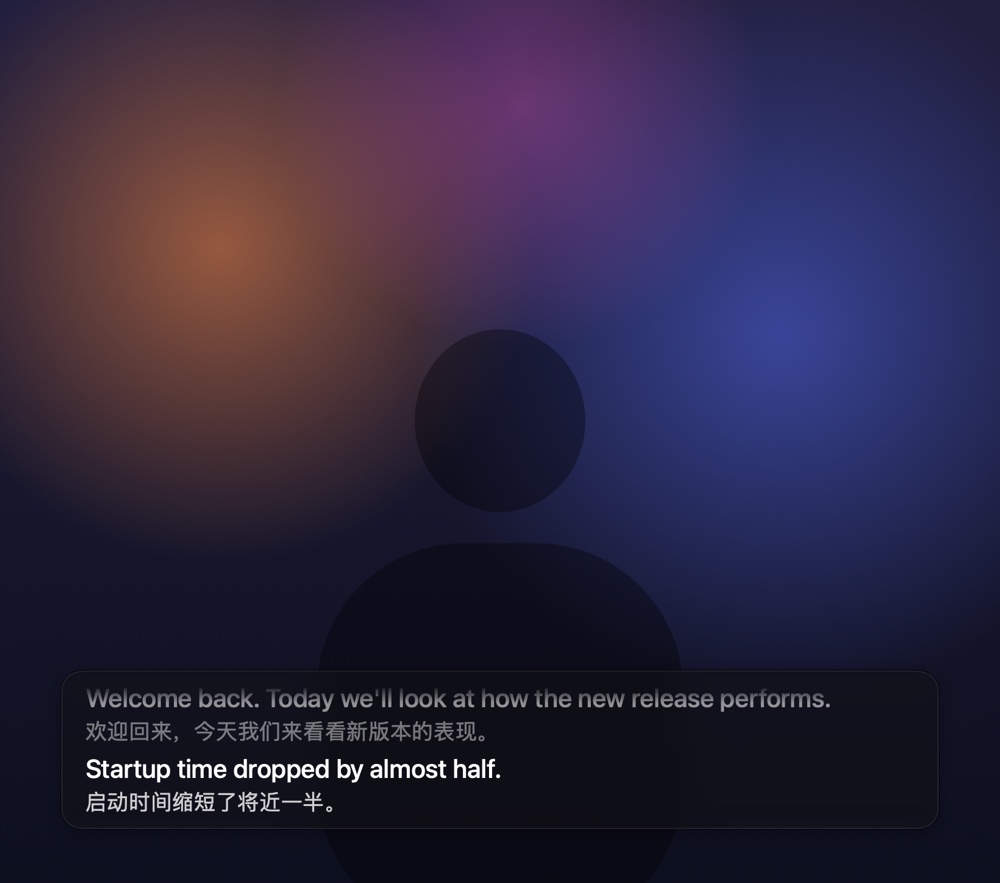
电脑里的声音,也能出字幕
按 ⌃⌥C,视频、网课、会议的声音直接变成字幕。和你说的话一样,只在本机识别。
- 收听全部声音,或者只听某一个应用
- 边听边翻译,译文显示在原文下面
- 按 ⌃⌥V 把刚才那段话粘贴出来
- 也能转写音频、视频文件和视频链接
录音和视频,也能变成文字
拖入会议录音、网课或视频文件,或者粘贴 YouTube、B 站链接,在本机转成文字。
- 每句话都带时间
- 导出纯文本、SRT 字幕或 Markdown
- 链接的音频和封面留在本机,可以随时删除

换一个更合适的识别模型
SenseVoice 小而快。需要更准、或者要识别更多语言时,点一下就能换,所有模型都在本机运行。
- Qwen3-ASR 能直接认出词库里的人名和术语
- Whisper Turbo 支持约 99 种语言
- 也可以用 macOS 自带的识别,不用下载

为什么选 Tidytalk
小巧、私密,而且完全属于你。
离线也能用
接上本机模型,断网也能正常使用。
免费开源
MIT 许可证,不用注册,不限字数。
只整理,不改意思
去掉口头禅和口误,不总结、不补充。
说中文,出英文
整理时顺便翻译,支持 8 种语言。
用语音改写
选中文字,按住右侧 Option 说怎么改。
不弄乱剪贴板
粘贴后,原来复制的内容会还原。
常见问题
Tidytalk 收费吗?
Tidytalk 免费开源,使用 MIT 许可证。如果整理文字时用 DeepSeek、OpenAI 等云端 AI,需要你自己的 API Key,费用由服务商收取;改用 Ollama、LM Studio 等本机模型,或者关闭整理,就完全不花钱。
需要联网吗?
第一次启动要联网下载约 240 MB 的语音识别模型,之后语音识别完全离线。用云端 AI 整理文字时需要联网;用本机模型或关闭整理时,整个应用都可以离线使用。
支持哪些语言?
默认的 SenseVoice 模型会自动判断语言,支持中文普通话(可以夹杂英文单词)、英文、日文、韩文和粤语。其他语言可以在"设置 › 识别模型"里换成 Qwen3-ASR(30 种语言和 22 种中文方言)或 Whisper Turbo(约 99 种语言)。整理后还可以翻译成英文、简体中文、繁体中文、日文、韩文、法文、德文或西班牙文。界面支持简体中文和英文。
我的声音和文字会被上传吗?
声音不会。录音和语音识别都在你的 Mac 上完成。开启整理文字时,识别出的文字会发送给你自己配置的 AI 服务;用本机模型或关闭整理,文字也不会离开电脑。
能给视频和会议加字幕吗?
可以。按 ⌃⌥C(Control + Option + C),Tidytalk 会为电脑正在播放的声音(视频、网课、会议)显示实时字幕,声音同样在本机识别。可以用你配置的 AI 服务逐句翻译,也可以按 ⌃⌥V 把刚才那段话整理后粘贴到光标处。
Mac 上有免费开源的 Wispr Flow 替代吗?
有,Tidytalk 就是。和 Wispr Flow 一样,按住快捷键说话,松开后通顺、带标点的文字出现在任何应用的光标处。不同的是:语音在你的 Mac 上识别,不用注册、不用订阅、没有每周字数限制,代码以 MIT 协议开源。看看两者的详细对比。
怎么在 Mac 上转写会议录音,又不上传到云端?
在 Tidytalk 菜单里选"转写文件或链接",把音频或视频文件拖进去,最长 3 小时。文件在你的 Mac 上识别,按段落分好并带时间戳,可以导出 TXT、SRT 或 Markdown。YouTube 和 B 站链接也能转写。了解转写功能。
和 macOS 自带的听写有什么不同?
系统听写会边说边把话逐字打出来。Tidytalk 是段落式的:等你说完一整段,去掉"嗯、那个"这类口头禅和口误,补好标点,再一次性输出,适合写消息、邮件和文档。
支持 Windows 或 Intel 芯片的 Mac 吗?
目前只支持 macOS 26 或更高版本、Apple 芯片(M 系列)的 Mac。
Tidytalk 经过苹果公证吗?
经过。从 0.4.2 起,Tidytalk 用苹果的 Developer ID 签名并经过苹果公证,第一次打开时系统只会问一次"是否打开从互联网下载的 App"。如果旧版本提示无法验证开发者,下载最新版本即可。